Numery telefonów
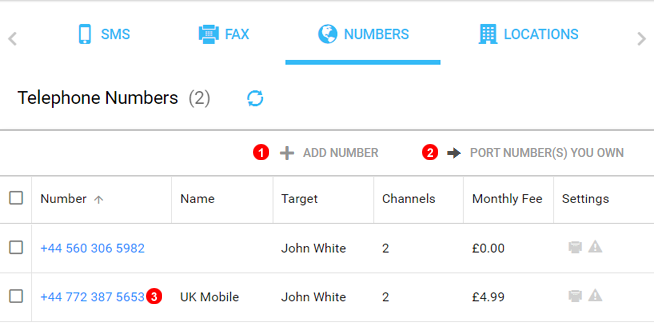
Numery przychodzące umożliwiają wykonywanie połączeń z tradycyjnej sieci telefonicznej do hostowanych systemów VoIP. Możemy przypisać numery telefonów z ponad 4000 miast na całym świecie
- Kliknij
Dodaj numeraby dodać nowy numer telefonu. Numery są natychmiast gotowe do użycia. - Dodaj numer, który już posiadasz jako
Caller ID, by używać go podczas wykonywania połączeń wychodzących.
Możliwe jest również przeniesienie (transfer) numerów od Twojego obecnego dostawcy do VoIP Home. Otwórz zgłoszenie do pomocy technicznej i dołącz:
- Listę numerów, które chcesz przenieść.
- Ostatnią fakturę od obecnego dostawcy.
Dodawanie numeru
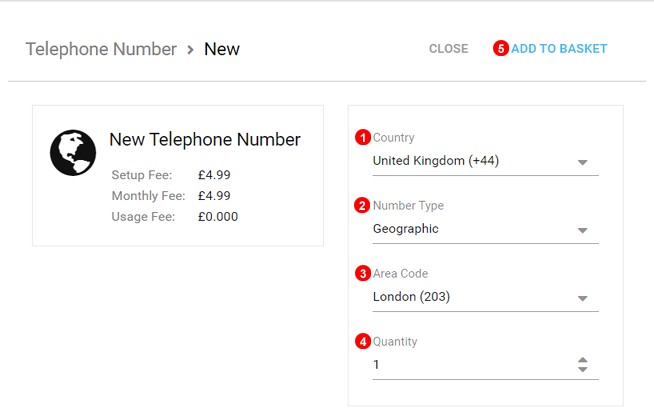
Aby dodać nowy numer telefonu, kliknij Dodaj numer zaznaczony jako (1) na zdjęciu powyżej %IMG_ADMIN_SETTINGS_NUMBERS_PANEL% i postępuj zgodnie z poleceniami:
- Wybierz kraj, w którym powinien znajdować się Twój numer telefonu.
- Wybierz typ numeru: geograficzny, krajowy lub infolinii. 2.1. Wybierz stan (tylko dla Stanów Zjednoczonych).
- Wybierz miasto, w którym ma się znajdować Twój numer telefonu.
- Wpisz żądaną liczbę numerów, które chcesz kupić.
- Kliknij
Dodaj do koszyka.
Zakończ proces płatności, aby sfinalizować dodawanie numerów.
Edycja numerów
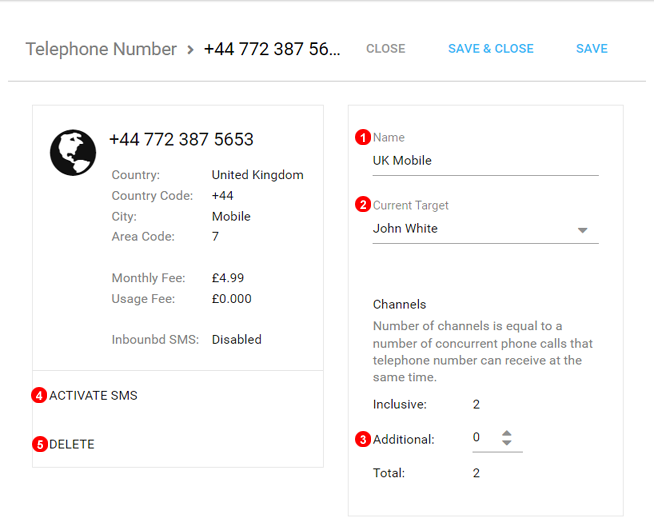
Aby edytować ustawienia numeru telefonu, kliknij ikonę zaznaczoną jako (3) na obrazku %IMG_ADMIN_SETTINGS_NUMBERS_PANEL% powyżej i postępuj zgodnie z poleceniami:
- Wprowadź opisową nazwę.
- Ustaw, dokąd mają być kierowane połączenia przychodzące.
- Ustaw wymaganą liczbę kanałów. Każdy numer jest początkowo wyposażony w 2 kanały, co pozwala na maksymalnie 2 jednoczesne połączenia przychodzące. Dodatkowe kanały są wymagane, aby móc odbierać więcej niż 2 połączenia jednocześnie.
- Aktywuj SMS, dotyczy tylko numerów z funkcją SMS.
- Aby anulować subskrypcję numeru, kliknij przycisk
Usuń. - Kliknij
Zapiszaby zapisać zmiany,
Ustawienia faxu
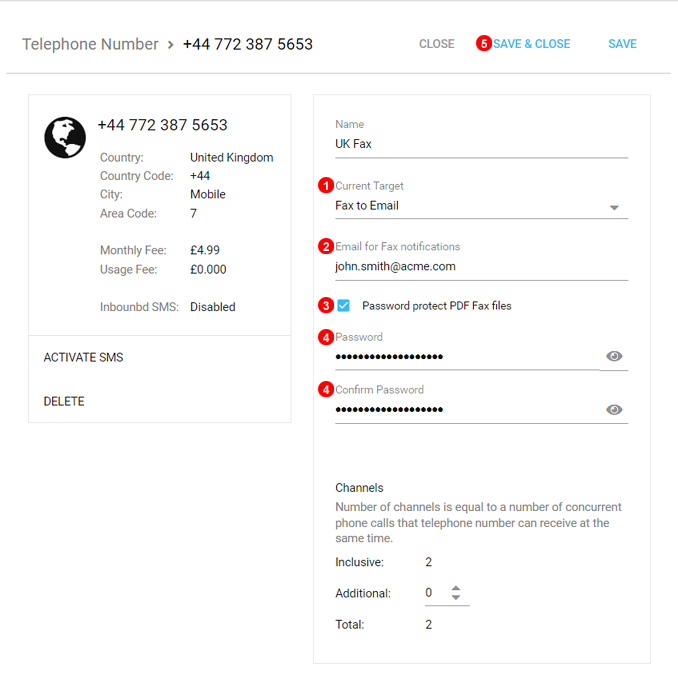
Aby edytować ustawienia numeru telefonu, kliknij ikonę pokazaną jako(3) na obrazku %IMG_ADMIN_SETTINGS_NUMBERS_PANEL% powyżej i wykonaj poniższe czynności:
- Zmień 'Number Target' na 'Fax to Email'.
- Wprowadź adres e-mail, na który mają być dostarczane faksy.
- Zaznacz pole, aby ustawić ochronę hasłem w pliku PDF.
- Wprowadź i potwierdź hasło, którym pliki PDF będą szyfrowane.
- Kliknij 'Zapisz' aby zakończyć konfigurację.