Poczta głosowa
Dostęp do poczty głosowej
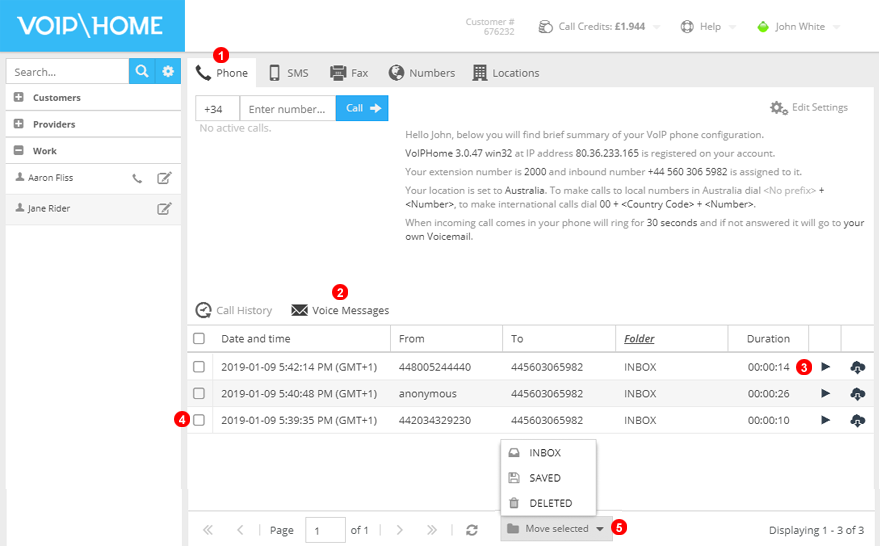
Figure 16.1 Domowa poczta głosowa
W panelu Telefon (1) w sekcju Wiadomości głosowe 2 możesz przeglądać i uzyskiwać dostęp do rejestru poczty głosowej. Wszystkie dostępne opcje opisano poniżej:
- Ikony
OdtwórzorazPobierzpozwalają na odtwarzać wiadomości głosowe lub pobierać je jako pliki.mp3. - Wybierz wiadomości głosowe, aby je usunąć lub przenieść do innego folderu.
- Wybierz przenoszenie wiadomości głosowych do folderów
InboxlubSaved. Wybrane wiadomości mogą być równieżUsunięte.
Konfiguracja poczty głosowej i zdalny dostęp
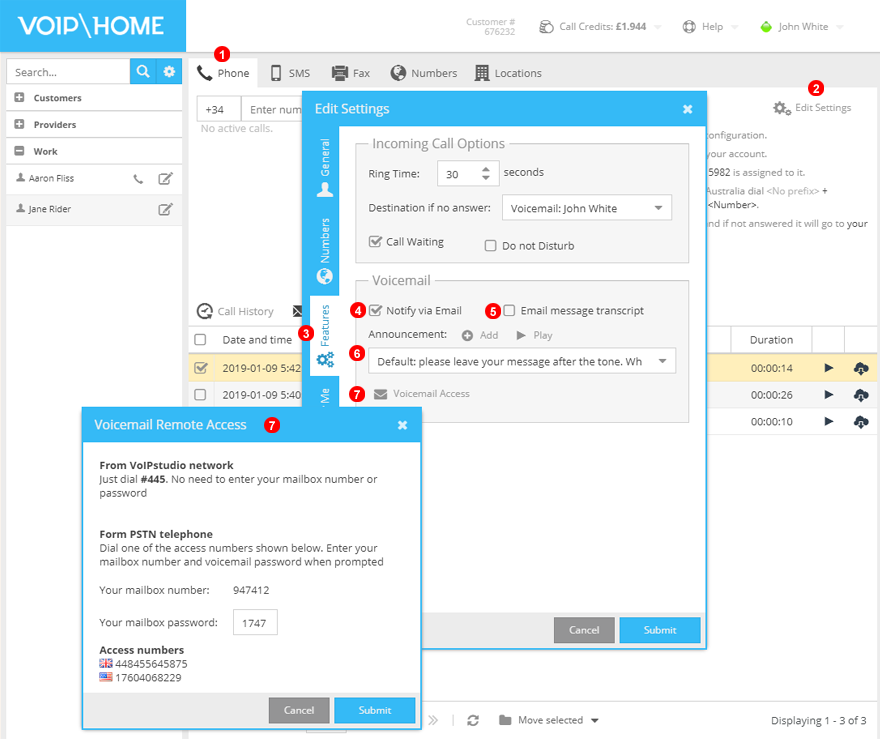
Figure 16.2Konfiguracja domowej poczty głosowej
W panelu Telefon zaznaczonym jako (1) wybierz Edytuj ustawienia 2 i przejdź do sekcji Features aby zmienić preferencje poczty głosowej. Dostępne opcje opisano poniżej:
Notify by email- wybierz opcje dostarczania poczty głosowej.Email Message transcript- umożliwia transkrypcję poczty głosowej na tekst.Announcement- stąd możesz wybrać zapowiedzi poczty głosowej, powielać lub dodawać nowe zapowiedzi poczty głosowej. Uwaga: Pliki dźwiękowe muszą być w formacie MP3 i nie być większe niż 2 MB.Voice Mail Access- wyświetl metody zdalnego dostępu do poczty głosowej i utwórz 4-cyfrowy kod PIN używany do dostępu do poczty głosowej.- Możesz uzyskać dostęp do poczty głosowej, wybierając numer wewnętrzny
#445. - Możesz uzyskać dostęp do poczty głosowej spoza sieci, wybierając jeden ze swoich
Access numbersoraz kombinację numeru poczty głosowej i hasła.
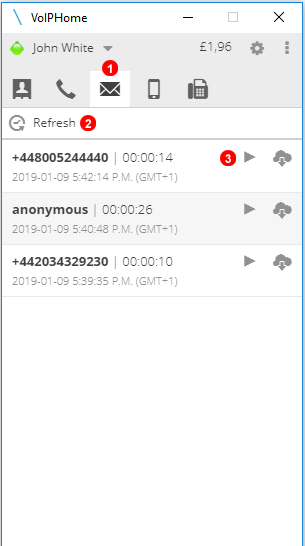
Figure 16.3 Dostęp do poczty głosowej za pomocą Softphone
Dostęp do wiadomości głosowych można również uzyskać za pomocą Softphone VoIP Home. Wykonaj poniższe kroki:
1. Kliknij sekcję poczty głosowej.
2. Kliknij Refresh aby zobaczyć ostatnie wiadomości głosowej.
3. Kliknięcie ikony Play iDownload umożliwia odtwarzanie wiadomości głosowych lub pobieranie ich w formacie .mp3.